一眼看见 CPU 活动
可选择百分比、条形或曲线图。CPU 监控以 Mac 的 CPU 总容量为基准,因此整机读数始终在 0% 到 100% 之间。
了解 CPU 使用率 → MacStatsBar
Mac 忙碌时,快速看一眼系统状态会有帮助。把 CPU 和内存信息放在手边,再添加你想看的读数。MacStatsBar 让你在一个清晰的界面中完成选择。
免费。macOS 13 或更高版本。不需要应用账号或订阅。
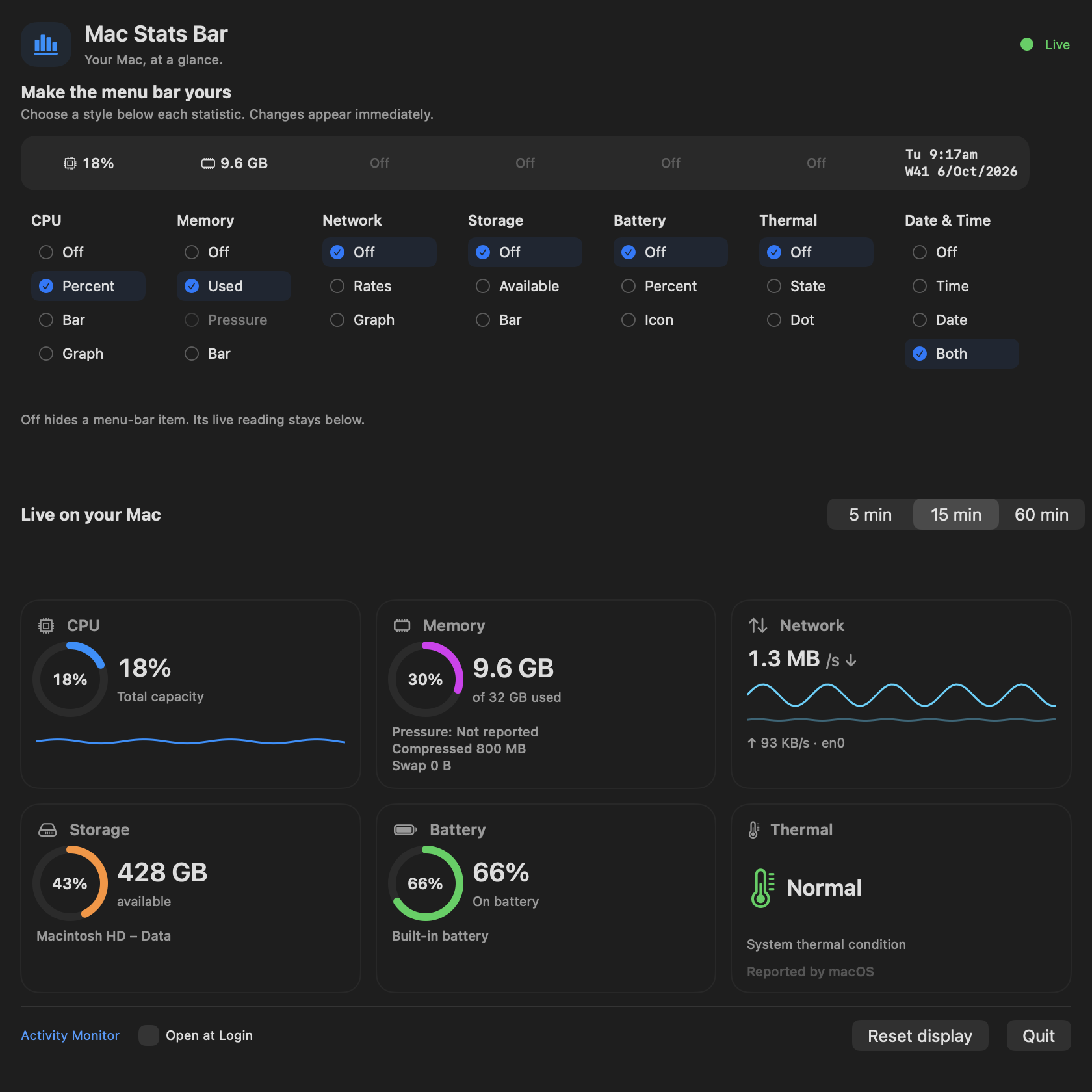
应用中显示的是示例读数。你的读数会在自己的 Mac 上显示。
CPU 与已用内存默认显示在菜单栏。需要时再加入其他读数,或选择 Off,让菜单栏保持精简。实时信息卡仍可在应用中查看。
可选择百分比、条形或曲线图。CPU 监控以 Mac 的 CPU 总容量为基准,因此整机读数始终在 0% 到 100% 之间。
了解 CPU 使用率 →查看估算的已用内存,压缩内存和交换内存会单独显示。已用内存较高,本身并不说明 Mac 运行吃力。
更清楚看懂内存 →查看当前默认路由接口的下载与上传速率。流量读数显示当下传输情况,与网络速度测试不同。
了解网络速率的意义 →查看 Data 卷可用空间与内置电池电量。没有内置电池的台式电脑会显示“未配备”。
查看系统报告的正常、温暖、过热或严重状态。MacStatsBar 显示散热状态,不是以度数表示的温度。
了解散热读数 →加入时间、日期或两者。日期显示包含 ISO 周数,时钟依照 Mac 的本地时区。
每项统计都有一列显示选项。下方是实时信息卡,以及近期 CPU 和网络历史记录。需要多了解一点背景时,可选择 5、15 或 60 分钟的视图。
应用将系统读数与显示选择保留在 Mac 上。近期历史记录会在内存中保留最长一小时,不会将系统读数发送到服务器。
你可以自行选择是否在登录时打开应用。“Reset display”会将菜单栏样式恢复为默认设置,同时保留所选的历史时间范围和登录设置。
阅读隐私政策 →从 MacStatsBar 打开“活动监视器”,查看单个进程信息。菜单栏提供快速概况;“活动监视器”帮你查看各个应用。
监控工具显示正在发生的情况,不会自动清理内存、加速 Mac 或改变风扇速度。
MacStatsBar 侧重简洁的概况和单页控制。如果你正在比较 iStat Menus、iStatistica Pro 或 Stats,这些指南会说明差别,让你做选择时不必再多考虑一笔购买费用。
MacStatsBar 免费提供,现在即可使用。留下邮箱地址,申请下载链接。
macOS 13 或更高版本。不需要应用账号或订阅。
是的。MacStatsBar 是免费 Mac 系统监控工具,不需要应用账号或订阅,现在即可使用。你可以在首页申请免费下载链接。
CPU、内存、网络速率、可用存储空间、内置电池电量、散热状态,以及日期或时间。各项都有自己的显示选择,包括 Off。CPU 与已用内存默认显示;其他项目默认为 Off。
可以,如果你需要免费的日常系统读数概况。MacStatsBar 将设置与读数放在同一页。它不提供精确温度传感器、风扇控制、GPU 读数、单个进程监控或远程仪表板。比较指南帮你按实际需要的功能选择。
它显示 macOS 的散热状态,分为正常、温暖、过热或严重,不显示以度数表示的 CPU 或 GPU 温度。散热指南说明这项差别,让你决定想要哪种读数。
Off 会将项目从菜单栏隐藏。实时读数仍会保留在应用中,位于显示控件下方。你可以让菜单栏保持精简,需要更多信息时再打开应用。
部分读数需要新的基准,因此第一个 CPU 或网络采样区间可能暂时空白。睡眠和路由变化也可能留下空缺。在 macOS 报告内存压力事件之前,内存压力会一直显示为不可用。台式电脑的电池可能显示“未配备”。
不会。系统读数和显示选项都留在你的 Mac 上,近期历史记录在内存中保留最长一小时。网站可选的下载通知邮件和支持表单,与应用本身分开。
MacStatsBar 需要 macOS 13 或更高版本。应用读取 Mac 可提供的信息;依硬件而定的读数可能无法获取。网站截图显示示例资料,不是你设备的测量结果。