Quand votre Mac semble très sollicité, un coup d’œil peut vous aider. Gardez le CPU et la mémoire à portée de vue, puis ajoutez les données qui vous intéressent. MacStatsBar réunit vos choix dans un endroit clair.
Gratuit. macOS 13 ou ultérieur. Aucun compte d’app ni abonnement.
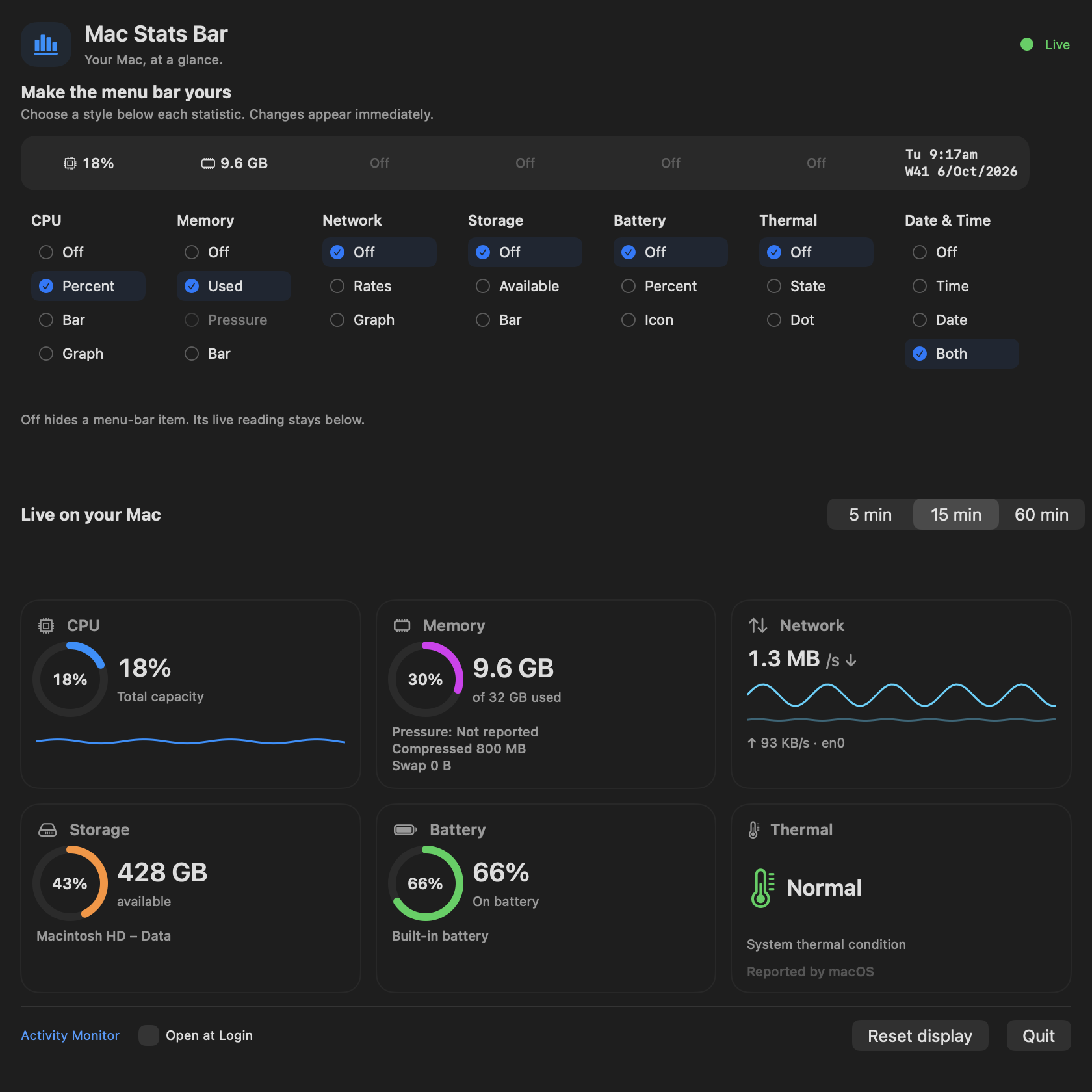
Une vue de l’app Mac native
Exemples de données affichées dans l’app. Vos propres données apparaissent sur votre Mac.
$0Utilisation gratuite
1Une page pour les réglages et les données
5 / 15 / 60Historique sur plusieurs minutes
LocalLes données système restent sur votre Mac
Commencez par les données utiles
Un peu de contexte, pendant que vous continuez à travailler.
Au départ, le CPU et la mémoire utilisée apparaissent dans la barre des menus. Ajoutez une autre donnée si elle est utile, ou choisissez Off pour garder la barre compacte. Les fiches en direct restent disponibles dans l’app.
01
L’activité du CPU en un coup d’œil
Choisissez un pourcentage, une barre ou un graphique. Le suivi du CPU montre l’utilisation de la capacité totale de votre Mac : la valeur pour l’ensemble de la machine reste donc entre 0 % et 100 %.
Consultez une estimation de la mémoire utilisée, avec la mémoire compressée et le swap affichés séparément. Un chiffre élevé de mémoire utilisée ne signifie pas, à lui seul, que votre Mac est en difficulté.
Suivez les débits de téléchargement et d’envoi de l’interface active de la route par défaut. Un relevé de trafic montre ce qui circule maintenant ; il diffère d’un test de vitesse internet.
Gardez à portée de vue l’espace disponible sur votre volume Data et la charge de la batterie intégrée. Un ordinateur de bureau sans batterie intégrée affiche Not present.
05
L’état thermique fourni par macOS
Consultez Normal, Warm, Hot ou Critical selon les indications du système. MacStatsBar affiche un état thermique plutôt qu’une température en degrés.
Ajoutez l’heure, la date ou les deux. L’affichage de la date inclut le numéro de semaine ISO, et l’horloge suit le fuseau horaire local de votre Mac.
Repérez chaque élément
Choisissez en haut. Consultez en bas.
Chaque statistique a sa propre colonne de choix d’affichage. Les fiches en direct se trouvent en dessous, avec l’historique récent du CPU et du réseau. Choisissez une vue de 5, 15 ou 60 minutes pour obtenir davantage de contexte.
Captures de l’app native avec des exemples de données. Choisissez Off pour masquer un élément de la barre des menus tout en gardant sa fiche en direct.
Un point de départ simple
Vos données peuvent rester sur votre Mac.
L’app conserve les données système et les choix d’affichage sur votre Mac. L’historique récent reste en mémoire pendant une heure maximum. Elle n’envoie pas vos données système à un serveur.
Open at Login est facultatif. Reset display rétablit les styles par défaut de la barre des menus tout en conservant vos choix de période d’historique et d’ouverture de session.
Ouvrez Moniteur d’activité depuis MacStatsBar pour les détails par processus. La barre des menus donne une vue d’ensemble rapide ; Moniteur d’activité aide à examiner les apps individuellement.
Un outil de suivi montre ce qui se passe. Il ne nettoie pas automatiquement la mémoire, n’accélère pas votre Mac et ne change pas la vitesse des ventilateurs.
Comparez avant de choisir
Une alternative gratuite à iStat Menus pour les données du quotidien.
MacStatsBar se concentre sur une vue d’ensemble compacte et une page de commandes. Si vous comparez iStat Menus, iStatistica Pro ou Stats, ces guides expliquent les différences sans ajouter un achat à votre décision.
MacStatsBar est gratuit et disponible dès maintenant. Laissez votre email pour demander le lien de téléchargement.
macOS 13 ou ultérieur. Aucun compte d’app ni abonnement.
Quelques questions que vous pourriez vous poser
Avant de l’ajouter à votre barre des menus.
MacStatsBar est-il gratuit ?
Oui. MacStatsBar est un outil gratuit de suivi système pour Mac, sans compte d’app ni abonnement requis. Il est disponible dès maintenant. Vous pouvez demander le lien de téléchargement gratuit sur la page d’accueil.
Que puis-je afficher dans la barre des menus Mac ?
Le CPU, la mémoire, les débits réseau, le stockage disponible, la charge de la batterie intégrée, l’état thermique et la date ou l’heure. Chaque élément a ses propres choix d’affichage, dont Off. Le CPU et la mémoire utilisée sont visibles au départ ; les autres éléments sont sur Off.
Peut-il remplacer iStat Menus ou iStatistica Pro ?
Oui, si vous souhaitez une vue d’ensemble gratuite des données système du quotidien. MacStatsBar réunit les réglages et les données sur une page. Il ne propose ni capteurs de température exacte, ni contrôle des ventilateurs, ni données GPU, ni suivi par processus, ni tableaux de bord à distance. Les guides comparatifs vous aident à choisir selon les fonctionnalités nécessaires.
MacStatsBar peut-il afficher la température de mon CPU ?
Il affiche l’état thermique de macOS : Normal, Warm, Hot ou Critical. Il n’affiche pas les températures du CPU ou du GPU en degrés. Le guide thermique explique cette distinction pour vous aider à choisir le type de donnée souhaité.
Mettre une statistique sur Off arrête-t-il sa fiche en direct ?
Off masque cet élément dans la barre des menus. Sa donnée en direct reste dans l’app sous les commandes d’affichage. Vous pouvez garder une petite barre des menus et ouvrir l’app pour davantage de détails.
Pourquoi une donnée affiche-t-elle un tiret ou reste-t-elle indisponible ?
Certaines données nécessitent une nouvelle base de mesure : le premier intervalle du CPU ou du réseau peut donc être vide. La veille et les changements de route peuvent aussi laisser des lacunes. La pression mémoire reste indisponible jusqu’à ce que macOS signale un événement de pression. Un ordinateur de bureau peut afficher Not present pour la batterie.
L’app envoie-t-elle mes données système quelque part ?
Non. Les données système et les choix d’affichage restent sur votre Mac. L’historique récent est conservé en mémoire pendant une heure maximum. L’email facultatif de téléchargement et le formulaire d’assistance du site sont distincts de l’app.
Quelle version de macOS faut-il ?
MacStatsBar nécessite macOS 13 ou ultérieur. L’app lit les informations disponibles sur votre Mac ; les données dépendant du matériel peuvent être indisponibles. Les captures du site montrent des exemples de données, pas des mesures de votre appareil.
 MacStatsBar