Monitor di sistema gratuito nella barra dei menu del Mac
Scopri cosa sta facendo il tuo Mac.
Quando il Mac sembra impegnato, un'occhiata può aiutare. Tieni CPU e memoria a portata di mano, poi aggiungi i dati che vuoi vedere. MacStatsBar offre un unico posto chiaro in cui scegliere.
Gratuito. macOS 13 o successivo. Nessun account dell'app o abbonamento.
Una vista dell'app nativa per Mac
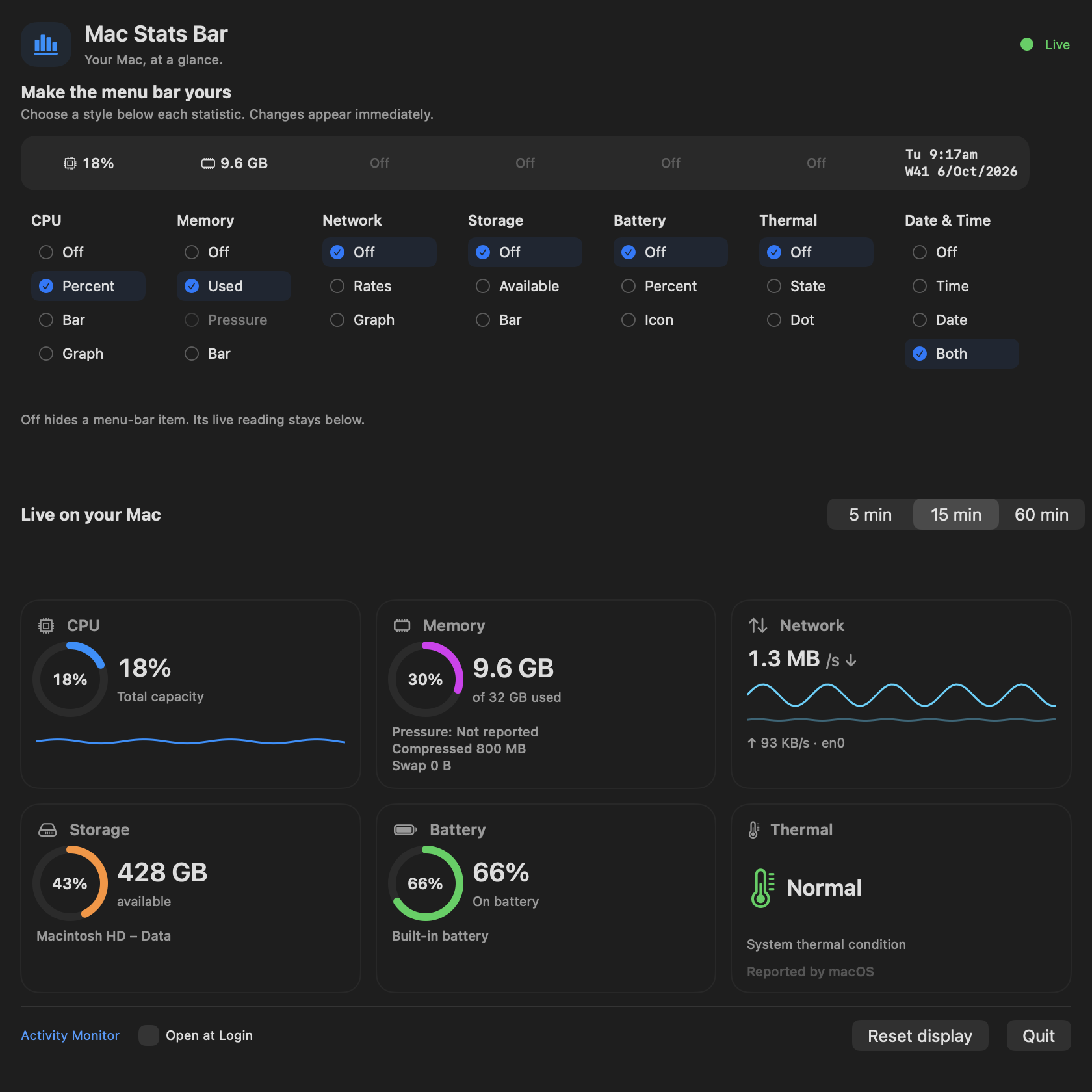
Dati di esempio mostrati nell'app. I tuoi dati appaiono sul tuo Mac.
$0Uso gratuito
1Pagina per configurazione e dati
5 / 15 / 60Viste della cronologia in minuti
LocaleI dati del sistema restano sul tuo Mac
Inizia dai dati che ti aiutano
Un po' di contesto, mentre continui a lavorare.
CPU e memoria utilizzata sono inizialmente nella barra dei menu. Aggiungi un altro dato quando è utile oppure scegli Off per mantenere compatta la barra. Le schede in tempo reale restano disponibili nell'app.
01
Attività della CPU a colpo d'occhio
Scegli una percentuale, una barra o un grafico. Il monitor della CPU mostra l'utilizzo rispetto alla capacità totale del Mac, quindi il dato dell'intera macchina resta tra 0% e 100%.
Guarda la memoria utilizzata stimata, con memoria compressa e swap mostrati separatamente. Un valore alto della memoria utilizzata, da solo, non significa che il Mac sia in difficoltà.
Osserva le velocità di download e upload dell'interfaccia attiva della route predefinita. Un dato del traffico mostra cosa si sta trasferendo adesso; è diverso da un test della velocità di internet.
Tieni visibili lo spazio disponibile sul volume Data e la carica della batteria integrata. Un computer desktop senza batteria integrata mostra Non presente.
05
Stato termico da macOS
Guarda Normale, Caldo, Molto caldo o Critico come riportato dal sistema. MacStatsBar mostra lo stato termico anziché una temperatura in gradi.
Aggiungi ora, data o entrambe. La visualizzazione della data include il numero della settimana ISO e l'orologio segue il fuso orario locale del Mac.
Scopri dove si trova tutto
Scegli sopra. Leggi sotto.
Ogni statistica ha una propria colonna di opzioni di visualizzazione. Sotto trovi le schede in tempo reale, con la cronologia recente di CPU e rete. Scegli una vista di 5, 15 o 60 minuti quando serve un po' più di contesto.
Schermate dell'app nativa con dati di esempio. Scegli Off per nascondere un elemento della barra dei menu mantenendo la sua scheda in tempo reale.
Un punto di partenza semplice
I tuoi dati possono restare sul tuo Mac.
L'app mantiene sul Mac i dati del sistema e le scelte di visualizzazione. La cronologia recente resta in memoria fino a un'ora. Non invia i dati del sistema a un server.
Open at Login è facoltativo. Reset display riporta gli stili della barra dei menu ai valori predefiniti mantenendo le scelte della finestra della cronologia e dell'avvio all'accesso.
Apri Monitoraggio Attività da MacStatsBar per i dettagli dei singoli processi. La barra dei menu offre una panoramica rapida; Monitoraggio Attività aiuta a esaminare le singole app.
Un monitor mostra cosa sta succedendo. Non pulisce automaticamente la memoria, non velocizza il Mac e non cambia la velocità delle ventole.
Confronta prima di scegliere
Un'alternativa gratuita a iStat Menus per i dati di ogni giorno.
MacStatsBar si concentra su una panoramica compatta e una sola pagina di controlli. Se stai confrontando iStat Menus, iStatistica Pro o Stats, queste guide spiegano le differenze senza aggiungere un altro acquisto alla decisione.
MacStatsBar è gratuito e già disponibile. Lascia la tua email per richiedere il link di download.
macOS 13 o successivo. Nessun account dell'app o abbonamento.
Alcune domande che potresti avere
Prima di aggiungerla alla barra dei menu.
MacStatsBar è gratuito?
Sì. MacStatsBar è un monitor di sistema gratuito per Mac che non richiede un account dell'app o un abbonamento. È già disponibile. Puoi richiedere il link di download gratuito sulla pagina iniziale.
Cosa posso mostrare nella barra dei menu del Mac?
CPU, memoria, velocità di rete, spazio di archiviazione disponibile, carica della batteria integrata, stato termico e data o ora. Ogni elemento ha opzioni di visualizzazione proprie, compreso Off. CPU e memoria utilizzata sono inizialmente visibili; gli altri elementi iniziano su Off.
Può essere un'alternativa a iStat Menus o iStatistica Pro?
Sì, se vuoi una panoramica gratuita dei dati quotidiani del sistema. MacStatsBar tiene configurazione e dati su una sola pagina. Non include sensori di temperatura esatta, controllo delle ventole, dati della GPU, monitoraggio dei singoli processi o pannelli remoti. Le guide di confronto ti aiutano a scegliere in base alle funzioni che ti servono davvero.
MacStatsBar può mostrare la temperatura della CPU?
Mostra lo stato termico di macOS come Normale, Caldo, Molto caldo o Critico. Non mostra le temperature della CPU o della GPU in gradi. La guida allo stato termico spiega questa distinzione per aiutarti a decidere quale tipo di dato desideri.
Impostare una statistica su Off interrompe la sua scheda in tempo reale?
Off nasconde quell'elemento dalla barra dei menu. Il dato in tempo reale resta nell'app sotto i controlli di visualizzazione. Puoi mantenere piccola la barra dei menu e aprire l'app quando vuoi più dettagli.
Perché un dato può mostrare un trattino o non essere disponibile?
Alcuni dati richiedono una nuova base di riferimento, quindi il primo intervallo di CPU o rete può essere vuoto. Anche lo stop e i cambiamenti di route possono lasciare intervalli senza dati. La pressione della memoria resta non disponibile finché macOS non segnala un evento di pressione. Un computer desktop può mostrare Non presente per la batteria.
L'app invia altrove i dati del mio sistema?
No. I dati del sistema e le scelte di visualizzazione restano sul Mac. La cronologia recente viene mantenuta in memoria fino a un'ora. L'email facoltativa per il download e il modulo di assistenza del sito sono separati dall'app.
Quale versione di macOS serve?
MacStatsBar richiede macOS 13 o successivo. L'app legge le informazioni disponibili dal Mac; i dati che dipendono dall'hardware possono non essere disponibili. Le schermate del sito mostrano dati di esempio, non misurazioni del tuo dispositivo.
 MacStatsBar