ดูกิจกรรม CPU ได้รวดเร็ว
เลือกเปอร์เซ็นต์ แถบหรือกราฟ ตัวติดตาม CPU แสดงการใช้เทียบกับกำลังรวมของ Mac ค่าทั้งเครื่องจึงอยู่ระหว่าง 0% ถึง 100%
ทำความเข้าใจการใช้ CPU → MacStatsBar
เมื่อ Mac ดูเหมือนกำลังทำงานหนัก การดูข้อมูลสักนิดช่วยได้ ให้ CPU และหน่วยความจำอยู่ใกล้มือ แล้วเพิ่มค่าที่อยากเห็น MacStatsBar รวมตัวเลือกไว้ในที่เดียวที่ดูเข้าใจง่าย
ฟรี ใช้ macOS 13 ขึ้นไป ไม่ต้องมีบัญชีแอปหรือการสมัครสมาชิก
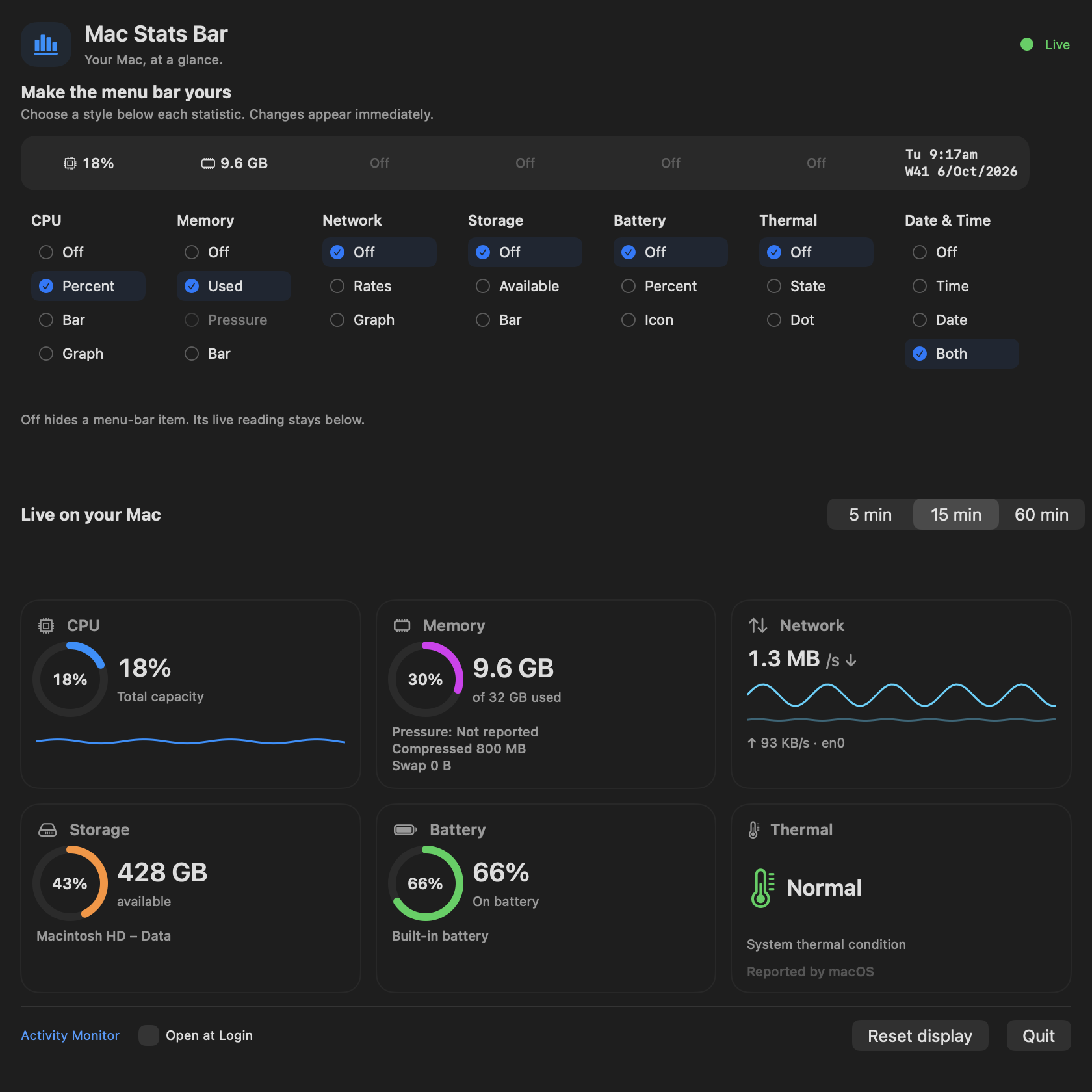
ค่าตัวอย่างที่แสดงในแอป ค่าของคุณเองจะแสดงบน Mac ของคุณ
CPU และหน่วยความจำที่ใช้จะแสดงบนแถบเมนูตั้งแต่เริ่ม เพิ่มค่าอื่นเมื่อมีประโยชน์ หรือเลือก Off เพื่อให้แถบกะทัดรัด การ์ดข้อมูลสดยังดูได้ในแอป
เลือกเปอร์เซ็นต์ แถบหรือกราฟ ตัวติดตาม CPU แสดงการใช้เทียบกับกำลังรวมของ Mac ค่าทั้งเครื่องจึงอยู่ระหว่าง 0% ถึง 100%
ทำความเข้าใจการใช้ CPU →ดูค่าประมาณหน่วยความจำที่ใช้ โดยแสดงหน่วยความจำที่บีบอัดและ swap แยกกัน ตัวเลขหน่วยความจำที่ใช้สูงเพียงอย่างเดียวไม่ได้หมายความว่า Mac กำลังมีปัญหา
อ่านค่าหน่วยความจำให้ชัดขึ้น →ดูอัตราดาวน์โหลดและอัปโหลดของอินเทอร์เฟซเส้นทางเริ่มต้นที่กำลังใช้ ค่าแสดงการรับส่งข้อมูลบอกสิ่งที่เคลื่อนอยู่ตอนนี้ ซึ่งต่างจากการทดสอบความเร็วอินเทอร์เน็ต
ดูว่าอัตราเครือข่ายหมายถึงอะไร →ดูพื้นที่ว่างในโวลุม Data และระดับประจุแบตเตอรี่ในตัวได้เสมอ เครื่องเดสก์ท็อปที่ไม่มีแบตเตอรี่ในตัวจะแสดงว่าไม่มีแบตเตอรี่
ดูสถานะปกติ อุ่น ร้อนหรือวิกฤตตามที่ระบบรายงาน MacStatsBar แสดงสถานะความร้อน ไม่ใช่อุณหภูมิเป็นองศา
ทำความเข้าใจค่าความร้อน →เพิ่มเวลา วันที่หรือทั้งคู่ การแสดงวันที่มีเลขสัปดาห์ ISO และนาฬิกาใช้เขตเวลาท้องถิ่นของ Mac
สถิติแต่ละอย่างมีคอลัมน์ตัวเลือกการแสดงผลของตัวเอง การ์ดข้อมูลสดอยู่ด้านล่างพร้อมประวัติ CPU และเครือข่ายล่าสุด เลือกมุมมอง 5, 15 หรือ 60 นาทีเมื่อต้องการข้อมูลประกอบเพิ่ม
แอปเก็บข้อมูลระบบและตัวเลือกการแสดงผลบน Mac ของคุณ ประวัติล่าสุดอยู่ในหน่วยความจำสูงสุดหนึ่งชั่วโมง ไม่มีการส่งข้อมูลระบบไปยังเซิร์ฟเวอร์
คุณเลือกใช้ Open at Login ได้ Reset display คืนรูปแบบแถบเมนูเป็นค่าเริ่มต้น โดยคงช่วงประวัติและตัวเลือกเปิดเมื่อเข้าสู่ระบบไว้
อ่านนโยบายความเป็นส่วนตัว →เปิด Activity Monitor จาก MacStatsBar เพื่อดูรายละเอียดแต่ละกระบวนการ แถบเมนูให้ภาพรวมรวดเร็ว ส่วน Activity Monitor ช่วยให้ดูแต่ละแอป
แอปติดตามแสดงสิ่งที่กำลังเกิดขึ้น ไม่ได้ล้างหน่วยความจำ เร่ง Mac หรือเปลี่ยนความเร็วพัดลมอัตโนมัติ
MacStatsBar เน้นภาพรวมกะทัดรัดและตัวควบคุมในหน้าเดียว หากกำลังเปรียบเทียบ iStat Menus, iStatistica Pro หรือ Stats คู่มือเหล่านี้อธิบายความต่างโดยไม่ต้องเพิ่มการซื้ออีกอย่างในการตัดสินใจ
ข้อมูลประจำวันแบบง่าย หรือเครื่องมือติดตามที่ละเอียดกว่า
อ่านบทเปรียบเทียบ →แถบเมนูหรือแดชบอร์ดที่กว้างกว่าเปรียบเทียบภาพรวมฟรีกับชุดเครื่องมือติดตามที่ครอบคลุมกว่า
อ่านบทเปรียบเทียบ →สองแนวทางฟรีเลือกตามค่าที่อยากดูและตัวควบคุมที่อยากใช้
อ่านบทเปรียบเทียบ →MacStatsBar ฟรีและพร้อมให้ใช้งานแล้ว ฝากอีเมลไว้เพื่อขอลิงก์ดาวน์โหลด
macOS 13 ขึ้นไป ไม่ต้องมีบัญชีแอปหรือการสมัครสมาชิก
ใช่ MacStatsBar เป็นแอปติดตามระบบ Mac ฟรี ไม่ต้องมีบัญชีแอปหรือการสมัครสมาชิก พร้อมให้ใช้งานแล้ว ขอลิงก์ดาวน์โหลดฟรีบนหน้าแรกได้
CPU หน่วยความจำ อัตราเครือข่าย พื้นที่เก็บข้อมูลที่ว่าง ประจุแบตเตอรี่ในตัว สถานะความร้อนและวันที่หรือเวลา แต่ละอย่างมีตัวเลือกการแสดงผลของตัวเอง รวมถึง Off เริ่มต้นจะแสดง CPU และหน่วยความจำที่ใช้ ส่วนอื่นเริ่มที่ Off
ได้ หากต้องการภาพรวมข้อมูลระบบประจำวันฟรี MacStatsBar รวมการตั้งค่าและข้อมูลในหน้าเดียว ไม่มีเซ็นเซอร์อุณหภูมิที่ระบุองศา การควบคุมพัดลม ค่า GPU การติดตามแต่ละกระบวนการหรือแดชบอร์ดระยะไกล คู่มือเปรียบเทียบช่วยเลือกตามคุณสมบัติที่ต้องการจริง
แสดงสถานะความร้อน macOS เป็นปกติ อุ่น ร้อนหรือวิกฤต ไม่แสดงอุณหภูมิ CPU หรือ GPU เป็นองศา คู่มือความร้อนอธิบายความต่างนี้เพื่อให้เลือกชนิดข้อมูลที่ต้องการ
Off ซ่อนรายการนั้นจากแถบเมนู ข้อมูลสดยังอยู่ในแอปด้านล่างตัวควบคุมการแสดงผล คุณทำให้แถบเมนูเล็กและเปิดแอปเมื่อต้องการรายละเอียดเพิ่มได้
บางค่าต้องมีจุดตั้งต้นใหม่ ช่วงแรกของ CPU หรือเครือข่ายจึงอาจว่าง การพักเครื่องและเปลี่ยนเส้นทางเครือข่ายอาจทำให้มีช่วงขาดได้ แรงกดดันหน่วยความจำยังไม่พร้อมแสดงจนกว่า macOS รายงานเหตุการณ์แรงกดดัน เครื่องเดสก์ท็อปอาจแสดงว่าไม่มีแบตเตอรี่
ไม่ ข้อมูลระบบและตัวเลือกการแสดงผลอยู่บน Mac ของคุณ ประวัติล่าสุดเก็บในหน่วยความจำสูงสุดหนึ่งชั่วโมง อีเมลดาวน์โหลดที่เลือกขอและแบบฟอร์มช่วยเหลือบนเว็บไซต์แยกจากแอป
MacStatsBar ต้องใช้ macOS 13 ขึ้นไป แอปอ่านข้อมูลที่ Mac ของคุณให้ได้ ค่าที่ขึ้นกับฮาร์ดแวร์อาจไม่มีข้อมูล ภาพหน้าจอบนเว็บไซต์ใช้ข้อมูลตัวอย่าง ไม่ใช่การวัดจากอุปกรณ์ของคุณ