Aktiviti CPU sepintas lalu
Pilih peratusan, bar atau graf. Pemantau CPU menunjukkan penggunaan berbanding jumlah kapasiti Mac, jadi bacaan seluruh mesin kekal antara 0% dan 100%.
Fahami penggunaan CPU → MacStatsBar
Apabila Mac terasa sibuk, semakan pantas boleh membantu. Pastikan CPU dan memori mudah dilihat, kemudian tambah bacaan yang anda mahu. MacStatsBar menyediakan satu tempat yang jelas untuk membuat pilihan.
Percuma. macOS 13 atau lebih baharu. Tiada akaun aplikasi atau langganan.
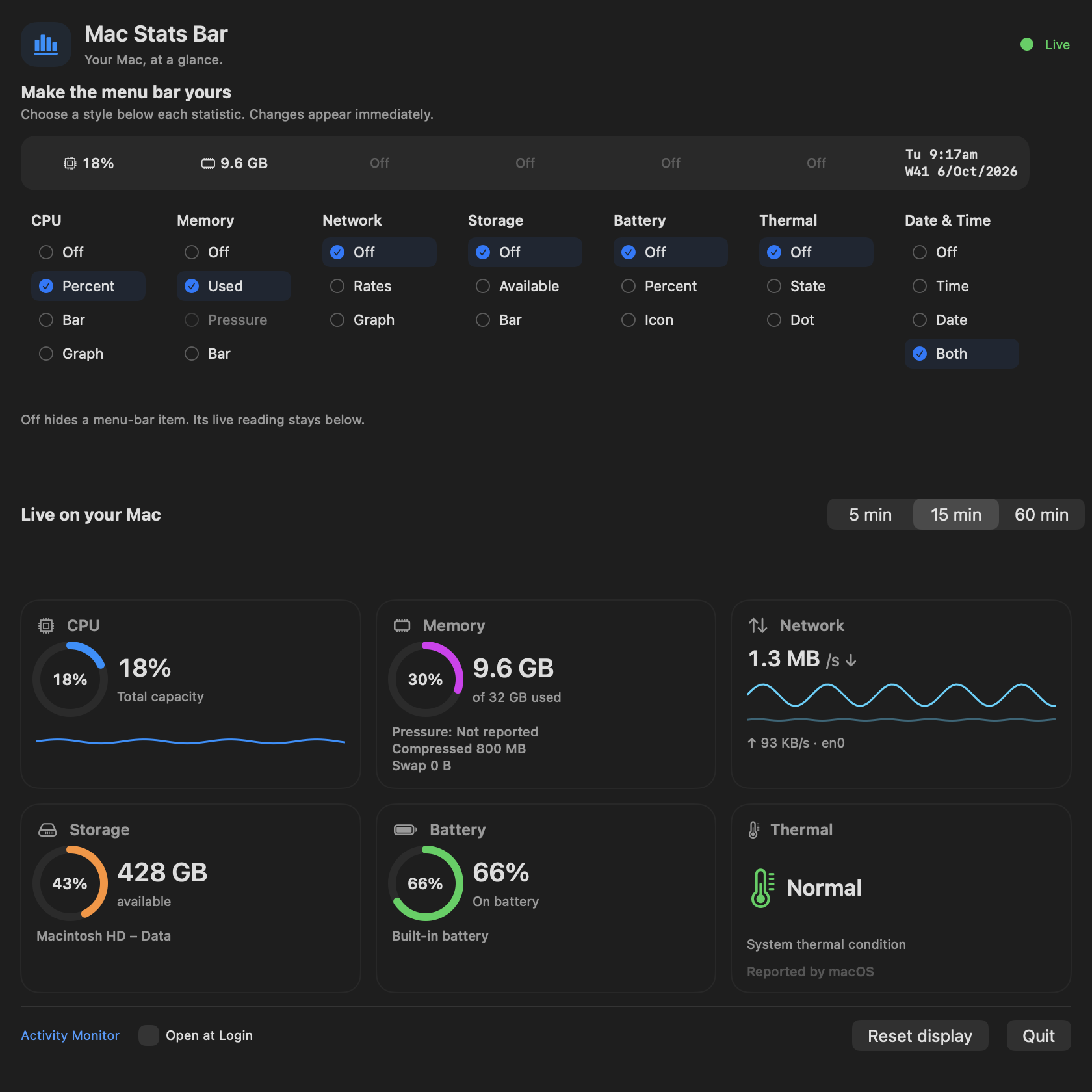
Bacaan contoh dipaparkan dalam aplikasi. Bacaan anda sendiri muncul pada Mac anda.
CPU dan memori digunakan mula dipaparkan pada bar menu. Tambah bacaan lain apabila berguna, atau pilih Off untuk memastikan bar ringkas. Kad langsung kekal tersedia dalam aplikasi.
Pilih peratusan, bar atau graf. Pemantau CPU menunjukkan penggunaan berbanding jumlah kapasiti Mac, jadi bacaan seluruh mesin kekal antara 0% dan 100%.
Fahami penggunaan CPU →Lihat anggaran memori digunakan, dengan memori dimampatkan dan swap dipaparkan berasingan. Angka memori digunakan yang tinggi sahaja tidak bermakna Mac sedang menghadapi kesukaran.
Baca memori dengan lebih jelas →Pantau kadar muat turun dan muat naik antara muka laluan lalai aktif. Bacaan trafik menunjukkan data yang bergerak sekarang; ia berbeza daripada ujian kelajuan internet.
Lihat maksud kadar rangkaian →Pastikan ruang tersedia pada volum Data dan cas bateri terbina dalam kelihatan. Komputer meja tanpa bateri terbina dalam menunjukkan Tiada.
Lihat Normal, Hangat, Panas atau Kritikal seperti dilaporkan sistem. MacStatsBar menunjukkan keadaan terma, bukan suhu dalam darjah.
Fahami bacaan terma →Tambah masa, tarikh atau kedua-duanya. Paparan tarikh merangkumi nombor minggu ISO, dan jam mengikut zon waktu setempat Mac.
Setiap statistik mempunyai lajur pilihan paparan sendiri. Kad langsung berada di bawah, bersama sejarah CPU dan rangkaian terkini. Pilih paparan 5, 15 atau 60 minit apabila sedikit konteks tambahan membantu.
Aplikasi mengekalkan bacaan sistem dan pilihan paparan pada Mac. Sejarah terkini kekal dalam memori hingga sejam. Ia tidak menghantar bacaan sistem ke pelayan.
Open at Login adalah pilihan. Reset display mengembalikan gaya bar menu kepada lalai sambil mengekalkan pilihan tempoh sejarah dan log masuk.
Baca dasar privasi →Buka Activity Monitor daripada MacStatsBar untuk butiran peringkat proses. Bar menu memberikan gambaran pantas; Activity Monitor membantu anda meneliti setiap aplikasi.
Pemantau menunjukkan perkara yang berlaku. Ia tidak membersihkan memori, mempercepat Mac atau mengubah kelajuan kipas secara automatik.
MacStatsBar berfokus pada gambaran ringkas dan satu halaman kawalan. Jika anda membandingkan iStat Menus, iStatistica Pro atau Stats, panduan ini menerangkan perbezaan tanpa menambah pembelian lain kepada pertimbangan.
Bacaan harian ringkas atau alat pemantauan lebih terperinci.
Baca perbandingan →Bar menu atau papan pemuka lebih luasBandingkan gambaran percuma dengan suite pemantauan lebih menyeluruh.
Baca perbandingan →Dua pendekatan percumaPilih mengikut bacaan dan kawalan yang mahu digunakan.
Baca perbandingan →MacStatsBar percuma dan tersedia sekarang. Tinggalkan e-mel untuk meminta pautan muat turun.
macOS 13 atau lebih baharu. Tiada akaun aplikasi atau langganan.
Ya. MacStatsBar ialah pemantau sistem Mac percuma tanpa akaun aplikasi atau langganan. Ia tersedia sekarang. Anda boleh meminta pautan muat turun percuma pada halaman utama.
CPU, memori, kadar rangkaian, storan tersedia, cas bateri terbina dalam, keadaan terma serta tarikh atau masa. Setiapnya mempunyai pilihan paparan sendiri, termasuk Off. CPU dan memori digunakan mula kelihatan; item lain bermula dengan Off.
Ya, jika anda mahukan gambaran bacaan sistem harian percuma. MacStatsBar menempatkan persediaan dan bacaan pada satu halaman. Ia tidak merangkumi sensor suhu tepat, kawalan kipas, bacaan GPU, pemantauan setiap proses atau papan pemuka jauh. Panduan perbandingan membantu anda memilih mengikut ciri yang benar-benar diperlukan.
Ia menunjukkan keadaan terma macOS sebagai Normal, Hangat, Panas atau Kritikal. Ia tidak menunjukkan suhu CPU atau GPU dalam darjah. Panduan terma menerangkan perbezaan ini supaya anda boleh menentukan jenis bacaan yang mahu dilihat.
Off menyembunyikan item itu daripada bar menu. Bacaan langsungnya kekal dalam aplikasi di bawah kawalan paparan. Anda boleh memastikan bar menu ringkas dan membuka aplikasi apabila mahukan butiran lanjut.
Sesetengah bacaan memerlukan garis dasar baharu, jadi sela CPU atau rangkaian pertama mungkin kosong. Tidur dan perubahan laluan turut boleh meninggalkan jurang. Tekanan memori kekal tidak tersedia sehingga macOS melaporkan peristiwa tekanan. Komputer meja boleh menunjukkan Tiada untuk bateri.
Tidak. Bacaan sistem dan pilihan paparan kekal pada Mac. Sejarah terkini disimpan dalam memori hingga sejam. E-mel muat turun pilihan dan borang sokongan laman berasingan daripada aplikasi.
MacStatsBar memerlukan macOS 13 atau lebih baharu. Aplikasi membaca maklumat tersedia daripada Mac; bacaan yang bergantung pada perkakasan mungkin tidak tersedia. Tangkap layar laman menunjukkan data contoh, bukan ukuran daripada peranti anda.