CPU-Aktivität auf einen Blick
Wähle einen Prozentwert, Balken oder Graphen. Der CPU-Monitor zeigt die Nutzung der gesamten Kapazität deines Macs, sodass der Wert für den ganzen Rechner zwischen 0% und 100% bleibt.
CPU-Auslastung verstehen → MacStatsBar
Wenn dein Mac ausgelastet wirkt, kann ein kurzer Blick helfen. Halte CPU und Arbeitsspeicher in Reichweite und ergänze die Werte, die du sehen möchtest. MacStatsBar gibt dir einen übersichtlichen Ort für diese Auswahl.
Kostenlos. macOS 13 oder neuer. Kein App-Konto oder Abo.
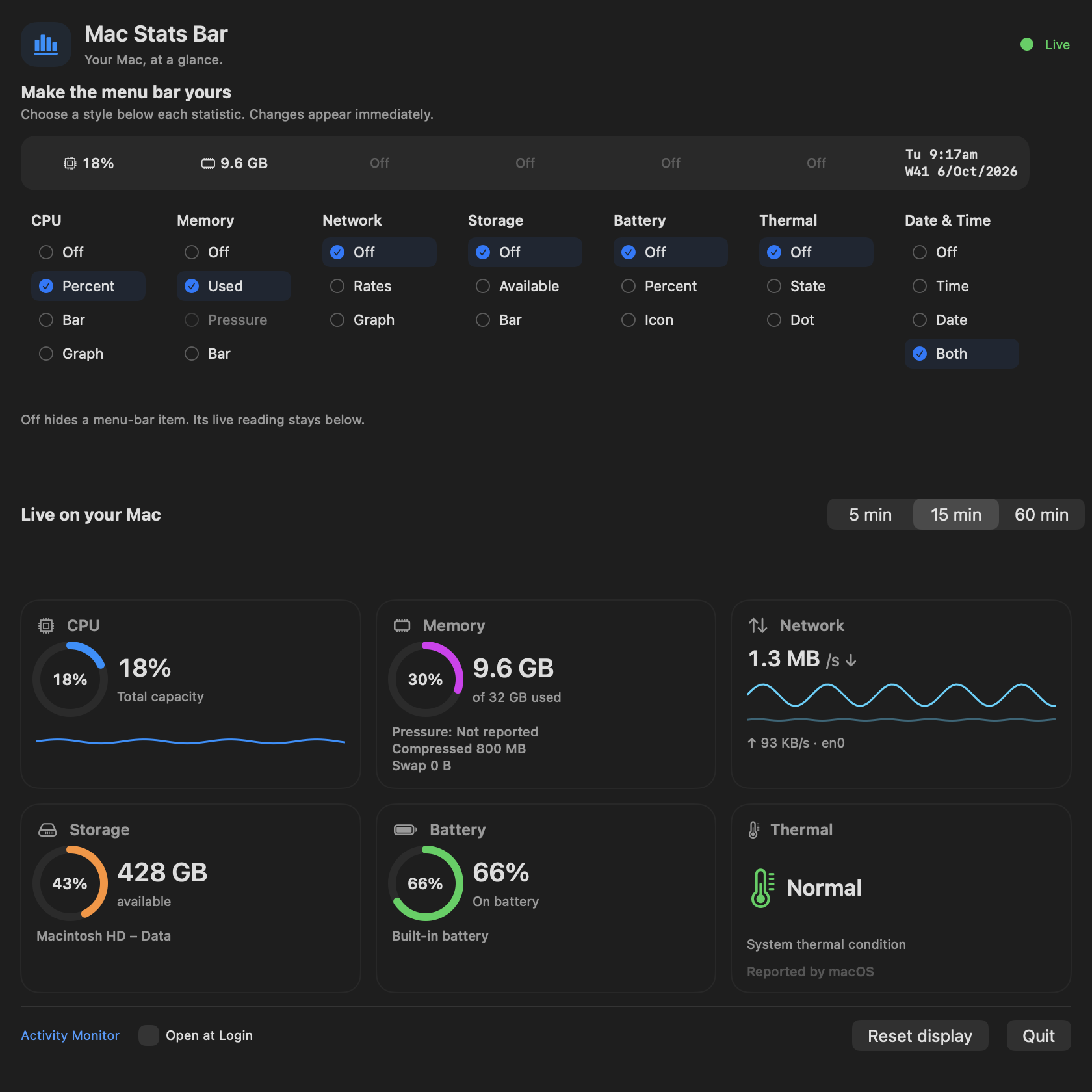
Beispielwerte in der App. Deine eigenen Werte erscheinen auf deinem Mac.
CPU und belegter Arbeitsspeicher sind zu Beginn in deiner Menüleiste sichtbar. Ergänze einen weiteren Wert, wenn er hilfreich ist, oder wähle Off, um die Leiste kompakt zu halten. Die Live-Karten bleiben in der App verfügbar.
Wähle einen Prozentwert, Balken oder Graphen. Der CPU-Monitor zeigt die Nutzung der gesamten Kapazität deines Macs, sodass der Wert für den ganzen Rechner zwischen 0% und 100% bleibt.
CPU-Auslastung verstehen →Sieh den geschätzten belegten Arbeitsspeicher; komprimierter Speicher und Swap werden separat angezeigt. Ein hoher Wert für belegten Speicher allein bedeutet nicht, dass dein Mac Probleme hat.
Arbeitsspeicher besser einordnen →Verfolge Download- und Upload-Raten der aktiven Schnittstelle mit Standardroute. Ein Datenverkehrswert zeigt, was gerade übertragen wird; er ist etwas anderes als ein Internet-Geschwindigkeitstest.
Was Netzwerkraten bedeuten →Behalte verfügbaren Platz auf deinem Data-Volume und den Ladezustand des eingebauten Akkus im Blick. Ein Desktop-Mac ohne eingebauten Akku zeigt Nicht vorhanden.
Sieh Normal, Warm, Heiß oder Kritisch, wie vom System gemeldet. MacStatsBar zeigt den thermischen Zustand statt einer Temperatur in Grad.
Den thermischen Wert verstehen →Ergänze Uhrzeit, Datum oder beides. Die Datumsanzeige enthält eine ISO-Kalenderwoche, und die Uhr folgt der lokalen Zeitzone deines Macs.
Jede Statistik hat eine eigene Spalte mit Anzeigeoptionen. Darunter liegen die Live-Karten mit dem jüngsten CPU- und Netzwerkverlauf. Wähle eine Ansicht über 5, 15 oder 60 Minuten, wenn etwas mehr Kontext hilft.
Die App behält Systemwerte und Anzeigeoptionen auf deinem Mac. Der jüngste Verlauf bleibt bis zu einer Stunde im Arbeitsspeicher. Sie sendet deine Systemwerte nicht an einen Server.
Open at Login ist optional. Reset display setzt die Menüleistenstile auf ihre Standardwerte zurück und behält deine Auswahl für Verlaufsfenster und Anmeldung bei.
Datenschutzerklärung lesen →Öffne die Aktivitätsanzeige über MacStatsBar für Details zu einzelnen Prozessen. Die Menüleiste gibt dir einen schnellen Überblick; die Aktivitätsanzeige hilft dir, einzelne Apps zu betrachten.
Ein Monitor zeigt dir, was passiert. Er bereinigt nicht automatisch den Arbeitsspeicher, beschleunigt deinen Mac nicht und verändert keine Lüfterdrehzahlen.
MacStatsBar konzentriert sich auf einen kompakten Überblick und eine Seite mit Bedienelementen. Wenn du iStat Menus, iStatistica Pro oder Stats vergleichst, erklären diese Ratgeber die Unterschiede, ohne einen weiteren Kauf in die Entscheidung einzubringen.
Einfache Alltagswerte oder ausführlichere Überwachungswerkzeuge.
Den Vergleich lesen →Menüleiste oder umfassenderes DashboardVergleiche den kostenlosen Überblick mit einem umfassenderen Überwachungspaket.
Den Vergleich lesen →Zwei kostenlose AnsätzeWähle nach den Werten und Bedienelementen, die du nutzen möchtest.
Den Vergleich lesen →MacStatsBar ist kostenlos und jetzt verfügbar. Hinterlasse deine E-Mail-Adresse, um den Download-Link anzufordern.
macOS 13 oder neuer. Kein App-Konto oder Abo.
Ja. MacStatsBar ist ein kostenloser Mac-Systemmonitor, der kein App-Konto oder Abo erfordert. Es ist jetzt verfügbar. Du kannst den kostenlosen Download-Link auf der Startseite anfordern.
CPU, Arbeitsspeicher, Netzwerkraten, verfügbaren Speicherplatz, Ladezustand des eingebauten Akkus, thermischen Zustand sowie Datum oder Uhrzeit. Jeder Wert hat eigene Anzeigeoptionen, einschließlich Off. CPU und belegter Arbeitsspeicher sind anfangs sichtbar; die anderen Einträge stehen anfangs auf Off.
Ja, wenn du einen kostenlosen Überblick über alltägliche Systemwerte möchtest. MacStatsBar hält Einrichtung und Werte auf einer Seite. Es enthält keine genauen Temperatursensoren, Lüftersteuerung, GPU-Werte, Überwachung einzelner Prozesse oder entfernte Dashboards. Die Vergleichsratgeber helfen dir, nach den Funktionen zu wählen, die du tatsächlich brauchst.
Es zeigt den thermischen Zustand von macOS als Normal, Warm, Heiß oder Kritisch. Es zeigt keine CPU- oder GPU-Temperaturen in Grad. Der Ratgeber zum thermischen Zustand erklärt diesen Unterschied, damit du entscheiden kannst, welche Art von Wert du möchtest.
Off blendet diesen Eintrag aus der Menüleiste aus. Sein Live-Wert bleibt in der App unter den Anzeigeoptionen. Du kannst die Menüleiste klein halten und die App öffnen, wenn du mehr Details möchtest.
Manche Werte brauchen eine neue Ausgangsmessung, sodass das erste CPU- oder Netzwerkintervall leer sein kann. Ruhezustand und Routenänderungen können ebenfalls Lücken hinterlassen. Speicherdruck bleibt nicht verfügbar, bis macOS ein Speicherdruck-Ereignis meldet. Ein Desktop-Mac kann beim Akku Nicht vorhanden anzeigen.
Nein. Systemwerte und Anzeigeoptionen bleiben auf deinem Mac. Der jüngste Verlauf wird bis zu einer Stunde im Arbeitsspeicher gehalten. Die optionale Download-E-Mail und das Supportformular der Website sind von der App getrennt.
MacStatsBar erfordert macOS 13 oder neuer. Die App liest die Informationen, die dein Mac bereitstellt; hardwareabhängige Werte können nicht verfügbar sein. Die Website-Screenshots zeigen Beispieldaten statt Messungen deines Geräts.