အခမဲ့ Mac မီနူးဘားစနစ်စောင့်ကြည့်အက်ပ်
သင့် Mac
ဘာလုပ်နေသလဲ သိပါ။
Mac အလုပ်များနေသလို ဖြစ်တဲ့အခါ တစ်ချက်ကြည့်ခြင်းက ကူညီနိုင်ပါတယ်။ CPU နှင့် မန်မိုရီကို အနီးမှာ ထားပြီး သင်ကြည့်ချင်သော တိုင်းတာချက်များ ထပ်ထည့်ပါ။ MacStatsBar က ရွေးချယ်ဖို့ ရှင်းလင်းသော နေရာတစ်ခုကို ပေးပါတယ်။
အခမဲ့။ macOS 13 သို့မဟုတ် နောက်ပိုင်း။ အက်ပ်အကောင့် သို့မဟုတ် စာရင်းသွင်းကြေး မရှိပါ။
Mac အတွက် ဖန်တီးထားသော အက်ပ်မြင်ကွင်း
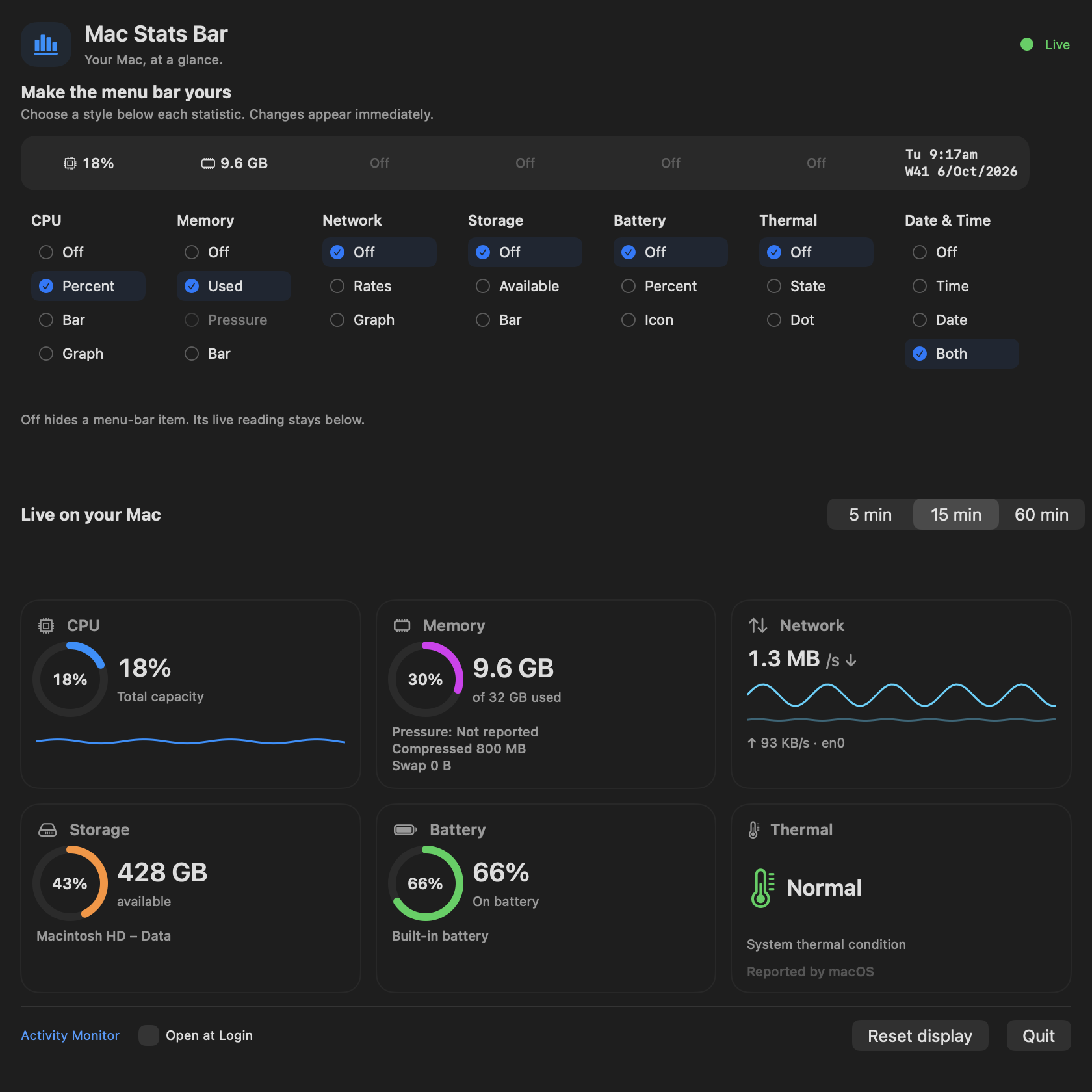
အက်ပ်မှာ နမူနာတိုင်းတာချက်များကို ပြထားပါတယ်။ သင့်ကိုယ်ပိုင်တိုင်းတာချက်များက သင့် Mac မှာ ပေါ်ပါတယ်။
$0အခမဲ့ အသုံးပြုနိုင်သည်
1ပြင်ဆင်မှုနှင့် တိုင်းတာချက်များအတွက် စာမျက်နှာ
5 / 15 / 60မိနစ်အလိုက် မှတ်တမ်းမြင်ကွင်းများ
စက်တွင်းစနစ်တိုင်းတာချက်များက သင့် Mac ထဲမှာပဲ ရှိပါတယ်
အသုံးဝင်သော တိုင်းတာချက်များမှ စတင်ပါ
အလုပ်ဆက်လုပ်နေစဉ်
နောက်ခံအခြေအနေ အနည်းငယ်ကို သိနိုင်ပါတယ်။
CPU နှင့် အသုံးပြုပြီးမန်မိုရီက မီနူးဘားမှာ စတင်ပေါ်ပါတယ်။ အသုံးဝင်သည့်အခါ အခြားတိုင်းတာချက် ထပ်ထည့်ပါ၊ သို့မဟုတ် ဘားကို ကျစ်လျစ်စေဖို့ Off ကို ရွေးပါ။ လက်ရှိတိုင်းတာချက်ကတ်များက အက်ပ်မှာ ဆက်ရှိပါတယ်။
01CPU လှုပ်ရှားမှုကို တစ်ချက်ကြည့်ပါ
ရာခိုင်နှုန်း၊ ဘား သို့မဟုတ် ဂရပ် ရွေးပါ။ CPU စောင့်ကြည့်မှုက သင့် Mac ၏ စုစုပေါင်းစွမ်းဆောင်ရည်တစ်လျှောက် အသုံးပြုမှုကို ပြတာကြောင့် စက်တစ်လုံးလုံး၏ တိုင်းတာချက်က 0% နှင့် 100% ကြားမှာ ရှိပါတယ်။
CPU အသုံးပြုမှုကို နားလည်ပါ →
02အသုံးဝင်သော နောက်ခံအချက်အလက်ပါ မန်မိုရီ
ခန့်မှန်းအသုံးပြုပြီးမန်မိုရီကို ကြည့်ပါ။ ချုံ့ထားသောမန်မိုရီနှင့် swap ကို သီးခြားပြထားပါတယ်။ အသုံးပြုပြီးမန်မိုရီ ကိန်းဂဏန်းမြင့်ခြင်းတစ်ခုတည်းက Mac အခက်အခဲရှိနေသည်ဟု မဆိုလိုပါ။
မန်မိုရီကို ပိုရှင်းလင်းစွာ ဖတ်ပါ →
03အနီးရှိ ကွန်ရက်လှုပ်ရှားမှု
လက်ရှိ ပုံမှန်လမ်းကြောင်း ကွန်ရက်အင်တာဖေ့စ်၏ ဒေါင်းလုဒ်နှင့် အပ်လုဒ်နှုန်းများကို ကြည့်ပါ။ ဒေတာစီးဆင်းမှုတိုင်းတာချက်က ယခု ရွေ့နေသော ဒေတာကို ပြပြီး အင်တာနက်အမြန်နှုန်းစမ်းသပ်မှုနှင့် ကွာပါတယ်။
ကွန်ရက်နှုန်းများ၏ အဓိပ္ပါယ် ကြည့်ပါ →
04သိုလှောင်မှုနှင့် ဘက်ထရီ အခြေခံအချက်များ
Data ဒရိုက်ဗ်အပိုင်းရှိ နေရာလွတ်နှင့် စက်တွင်းဘက်ထရီအားကို ကြည့်နိုင်အောင် ထားပါ။ စက်တွင်းဘက်ထရီမရှိသော ဒက်စတော့မှာ မရှိကြောင်း ပြပါတယ်။
05macOS မှ အပူပိုင်းအခြေအနေ
စနစ်က ဖော်ပြသော ပုံမှန်၊ နွေး၊ ပူ သို့မဟုတ် ပြင်းထန် အခြေအနေကို ကြည့်ပါ။ MacStatsBar က ဒီဂရီဖြင့် အပူချိန်အစား အပူပိုင်းအခြေအနေကို ပြပါတယ်။
အပူပိုင်းတိုင်းတာချက်ကို နားလည်ပါ →
06သင်နှစ်သက်သော ရက်စွဲနှင့် အချိန်
အချိန်၊ ရက်စွဲ သို့မဟုတ် နှစ်ခုလုံး ထည့်ပါ။ ရက်စွဲပြသမှုမှာ ISO ရက်သတ္တပတ်နံပါတ် ပါဝင်ပြီး နာရီက သင့် Mac ၏ ဒေသစံတော်ချိန်ကို လိုက်ပါတယ်။
အရာအားလုံး ရှိရာနေရာ ကြည့်ပါ
အပေါ်မှာ ရွေးပါ။
အောက်မှာ ဖတ်ပါ။
စာရင်းအင်းတစ်ခုစီမှာ ကိုယ်ပိုင်ပြသမှုရွေးချယ်စရာကော်လံ ရှိပါတယ်။ လက်ရှိတိုင်းတာချက်ကတ်များကို လတ်တလော CPU နှင့် ကွန်ရက်မှတ်တမ်းများနှင့်အတူ အောက်မှာ ထားပါတယ်။ နောက်ခံအခြေအနေ ပိုသိရခြင်းက ကူညီသည့်အခါ 5၊ 15 သို့မဟုတ် 60 မိနစ်မြင်ကွင်း ရွေးပါ။
စတင်ဖို့ ရိုးရှင်းသော နေရာ
သင့်တိုင်းတာချက်များကို
သင့်စက်ထဲမှာပဲ ထားနိုင်ပါတယ်။
အက်ပ်က စနစ်တိုင်းတာချက်များနှင့် ပြသမှုရွေးချယ်ချက်များကို သင့် Mac ထဲမှာ ထားပါတယ်။ လတ်တလောမှတ်တမ်းကို မန်မိုရီထဲမှာ တစ်နာရီအထိ ထားပါတယ်။ စနစ်တိုင်းတာချက်များကို ဆာဗာသို့ မပို့ပါ။
Open at Login ကို မိမိဆန္ဒအလျောက် ရွေးနိုင်ပါတယ်။ Reset display က မှတ်တမ်းကာလနှင့် စက်ဝင်ရောက်ချိန်ရွေးချယ်မှုကို ဆက်ထားပြီး မီနူးဘားပုံစံများကို မူလဆက်တင်သို့ ပြန်ထားပါတယ်။
ကိုယ်ရေးအချက်အလက်မူဝါဒ ဖတ်ပါ →ဘယ်အက်ပ် အလုပ်များနေသလဲ ကြည့်ချင်ပါသလား။
လုပ်ငန်းစဉ်တစ်ခုချင်း အချက်အလက်အတွက် MacStatsBar မှ Activity Monitor ကို ဖွင့်ပါ။ မီနူးဘားက အမြန်အနှစ်ချုပ်ကို ပေးပြီး Activity Monitor က အက်ပ်တစ်ခုချင်းကို ကြည့်ဖို့ ကူညီပါတယ်။
စောင့်ကြည့်အက်ပ်က ဖြစ်နေသောအရာကို ပြပါတယ်။ မန်မိုရီကို အလိုအလျောက်ရှင်းခြင်း၊ Mac ကို မြန်စေခြင်း သို့မဟုတ် ပန်ကာနှုန်းပြောင်းခြင်း မလုပ်ပါ။
မရွေးခင် နှိုင်းယှဉ်ပါ
နေ့စဉ်တိုင်းတာချက်များအတွက်
အခမဲ့ iStat Menus အစားထိုးရွေးချယ်စရာ။
MacStatsBar က ကျစ်လျစ်သော အနှစ်ချုပ်နှင့် ထိန်းချုပ်မှုစာမျက်နှာတစ်ခုကို အာရုံစိုက်ပါတယ်။ iStat Menus၊ iStatistica Pro သို့မဟုတ် Stats ကို နှိုင်းယှဉ်နေရင် ဒီလမ်းညွှန်တွေက ဆုံးဖြတ်ရာမှာ နောက်ထပ်ဝယ်ယူမှု ထည့်စရာမလိုဘဲ ကွာခြားချက်များကို ရှင်းပြပါတယ်။
သင်အဆင်သင့်ဖြစ်သည့်အခါ အခမဲ့
သင့် Mac အကြောင်း
အသုံးဝင်သော မြင်ကွင်းငယ်တစ်ခု။
MacStatsBar က အခမဲ့ဖြစ်ပြီး အခု ရရှိနိုင်ပါတယ်။ ဒေါင်းလုဒ်လင့်ခ် တောင်းဆိုဖို့ အီးမေးလ်ပေးထားပါ။
macOS 13 သို့မဟုတ် နောက်ပိုင်း။ အက်ပ်အကောင့် သို့မဟုတ် စာရင်းသွင်းကြေး မရှိပါ။
သင်သိချင်နိုင်သော အချက်အနည်းငယ်
မီနူးဘားမှာ
မထည့်ခင် သိထားရန်။
MacStatsBar က အခမဲ့လား။
ဟုတ်ပါတယ်။ MacStatsBar က အက်ပ်အကောင့်၊ စာရင်းသွင်းကြေးမလိုသော အခမဲ့ Mac စနစ်စောင့်ကြည့်အက်ပ် ဖြစ်ပါတယ်။ အခု ရရှိနိုင်ပါတယ်။ ပင်မစာမျက်နှာမှာ အခမဲ့ဒေါင်းလုဒ်လင့်ခ် တောင်းဆိုနိုင်ပါတယ်။
Mac မီနူးဘားမှာ ဘာတွေ ပြနိုင်သလဲ။
CPU၊ မန်မိုရီ၊ ကွန်ရက်နှုန်းများ၊ သိုလှောင်နေရာလွတ်၊ စက်တွင်းဘက်ထရီအား၊ အပူပိုင်းအခြေအနေနှင့် ရက်စွဲ သို့မဟုတ် အချိန်ကို ပြနိုင်ပါတယ်။ တစ်ခုစီမှာ Off အပါအဝင် ကိုယ်ပိုင်ပြသမှုရွေးချယ်စရာများ ရှိပါတယ်။ CPU နှင့် အသုံးပြုပြီးမန်မိုရီက စတင်မြင်ရပြီး အခြားအရာများက Off ဖြင့် စတင်ပါတယ်။
iStat Menus သို့မဟုတ် iStatistica Pro အစားထိုးအက်ပ်အဖြစ် သုံးနိုင်သလား။
နေ့စဉ်စနစ်တိုင်းတာချက်များ၏ အခမဲ့အနှစ်ချုပ် လိုပါက သုံးနိုင်ပါတယ်။ MacStatsBar က ပြင်ဆင်မှုနှင့် တိုင်းတာချက်များကို စာမျက်နှာတစ်ခုမှာ ထားပါတယ်။ အပူချိန်အတိအကျ အာရုံခံကိရိယာများ၊ ပန်ကာထိန်းချုပ်မှု၊ GPU တိုင်းတာချက်များ၊ လုပ်ငန်းစဉ်တစ်ခုချင်း စောင့်ကြည့်မှု သို့မဟုတ် အဝေးမှဒက်ရှ်ဘုတ်များ မပါဝင်ပါ။ နှိုင်းယှဉ်လမ်းညွှန်များက တကယ်လိုသော လုပ်ဆောင်ချက်များအလိုက် ရွေးဖို့ ကူညီပါတယ်။
MacStatsBar က CPU အပူချိန်ကို ပြနိုင်သလား။
macOS အပူပိုင်းအခြေအနေကို ပုံမှန်၊ နွေး၊ ပူ သို့မဟုတ် ပြင်းထန်အဖြစ် ပြပါတယ်။ CPU သို့မဟုတ် GPU အပူချိန်ကို ဒီဂရီဖြင့် မပြပါ။ ဘယ်လိုတိုင်းတာချက် လိုချင်သလဲ ဆုံးဖြတ်နိုင်ဖို့ အပူပိုင်းလမ်းညွှန်မှာ ဒီကွာခြားချက်ကို ရှင်းပြထားပါတယ်။
စာရင်းအင်းတစ်ခုကို Off ထားခြင်းက လက်ရှိတိုင်းတာချက်ကတ်ကို ရပ်သလား။
Off က ဒီအရာကို မီနူးဘားမှ ဖျောက်ပါတယ်။ လက်ရှိတိုင်းတာချက်က အက်ပ်၏ ပြသမှုထိန်းချုပ်မှုများအောက်မှာ ဆက်ရှိပါတယ်။ မီနူးဘားကို သေးငယ်စွာထားပြီး ပိုအသေးစိတ်လိုချင်သည့်အခါ အက်ပ်ဖွင့်နိုင်ပါတယ်။
တိုင်းတာချက်က ဘာကြောင့် မျဉ်းတိုပြနိုင်သလဲ၊ သို့မဟုတ် မရနိုင်ဖြစ်သလဲ။
အချို့တိုင်းတာချက်များအတွက် အခြေခံတန်ဖိုးအသစ် လိုတာကြောင့် ပထမ CPU သို့မဟုတ် ကွန်ရက်တိုင်းတာကာလက ဗလာဖြစ်နိုင်ပါတယ်။ အိပ်စက်ခြင်းနှင့် လမ်းကြောင်းပြောင်းလဲမှုများကြောင့်လည်း ကြားကွက်လပ် ရှိနိုင်ပါတယ်။ macOS က မန်မိုရီဖိအားဖြစ်ရပ်တစ်ခု မဖော်ပြမချင်း မန်မိုရီဖိအားကို မရနိုင်သေးပါ။ ဒက်စတော့မှာ ဘက်ထရီမရှိကြောင်း ပြနိုင်ပါတယ်။
အက်ပ်က စနစ်တိုင်းတာချက်များကို တစ်နေရာရာသို့ ပို့သလား။
မပို့ပါ။ စနစ်တိုင်းတာချက်များနှင့် ပြသမှုရွေးချယ်ချက်များက သင့် Mac ထဲမှာပဲ ရှိပါတယ်။ လတ်တလောမှတ်တမ်းကို မန်မိုရီထဲမှာ တစ်နာရီအထိ ထားပါတယ်။ ဝဘ်ဆိုက်၏ မိမိဆန္ဒအလျောက် ဒေါင်းလုဒ်အီးမေးလ်နှင့် အကူအညီဖောင်က အက်ပ်နှင့် သီးခြားဖြစ်ပါတယ်။
ဘယ် macOS ဗားရှင်း လိုသလဲ။
MacStatsBar အတွက် macOS 13 သို့မဟုတ် နောက်ပိုင်း လိုအပ်ပါတယ်။ အက်ပ်က Mac မှ ရနိုင်သော အချက်အလက်ကို ဖတ်ပါတယ်။ ဟာ့ဒ်ဝဲအပေါ်မူတည်သော တိုင်းတာချက်များ မရနိုင်ဖြစ်နိုင်ပါတယ်။ ဝဘ်ဆိုက်ပုံများက နမူနာဒေတာကို ပြပြီး သင့်စက်မှ တိုင်းတာချက်များ မဟုတ်ပါ။
 MacStatsBar